Урок 2. Первый Zap: автоматизация без кода#
Зачем это нужно#
Zap — основа Zapier. Научившись создавать Zaps, вы сможете автоматизировать любые рутинные задачи клиентов.
Ключевая идея#
Zap = триггер + одно или несколько действий
Каждый Zap следует простой логике: «Когда это произойдёт → сделай то».
Пример задачи#
У вас есть контактная форма на сайте. Вы хотите, чтобы заявки автоматически попадали в Google Sheet — без ручного копирования.
Разбивка на части:
- Какие приложения? Форма (Google Forms) + таблица (Google Sheets)
- Что запускает Zap? Новая заявка в форме (триггер)
- Что Zap делает? Добавляет строку в таблицу (действие)
- Какие данные передать? Имя, email, текст обращения
Подготовка#
Перед созданием Zap:
- Создайте Google Form с полями (Имя, Email, Сообщение)
- Отправьте тестовую заявку (например, «Тест Тестович», test@test.com) — Zapier будет использовать эти данные при настройке
- Создайте Google Sheet с подписанными колонками: Имя, Email, Сообщение, Источник
Совет: для тестов используйте вымышленные имена (супергерои, персонажи), чтобы не перепутать с реальными данными.
Шаг 1: Настройка триггера#
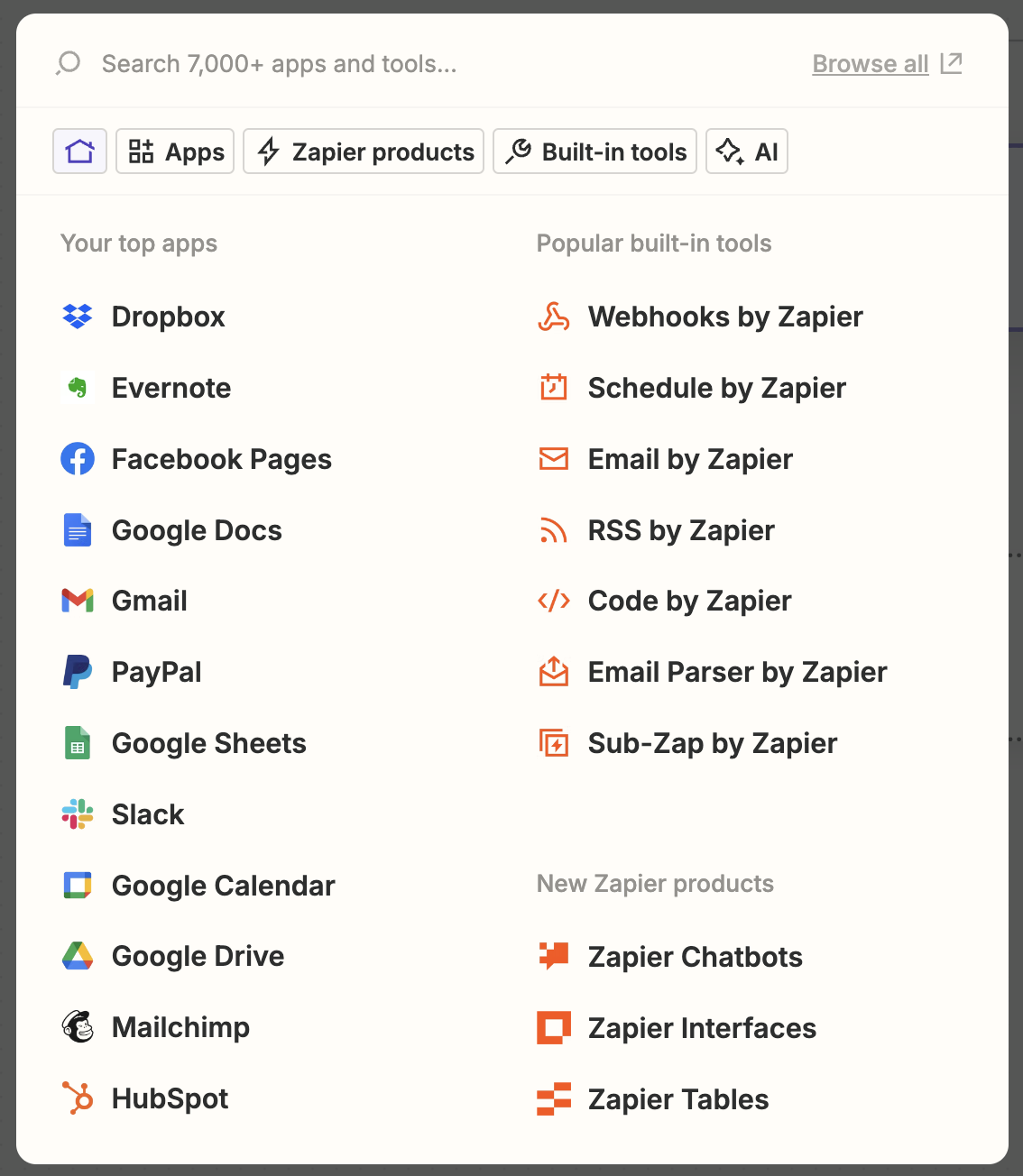
- Откройте Zap Editor (кнопка "+ Create" → "Zaps")
- Выберите приложение-триггер (Google Forms)
- Выберите событие триггера — «New Form Response»
- Подключите аккаунт Google (Zapier попросит авторизацию)
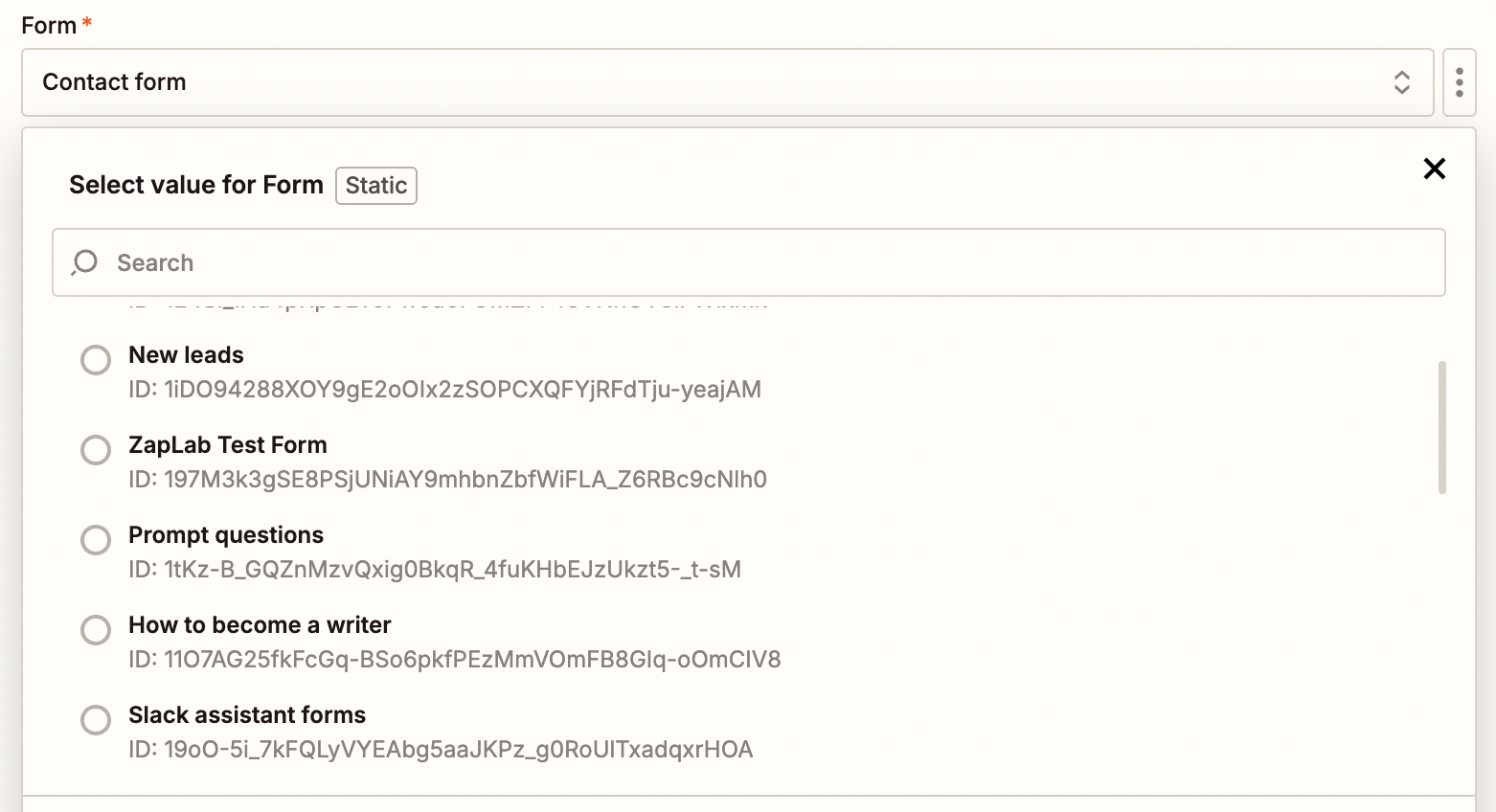
- Выберите конкретную форму из списка
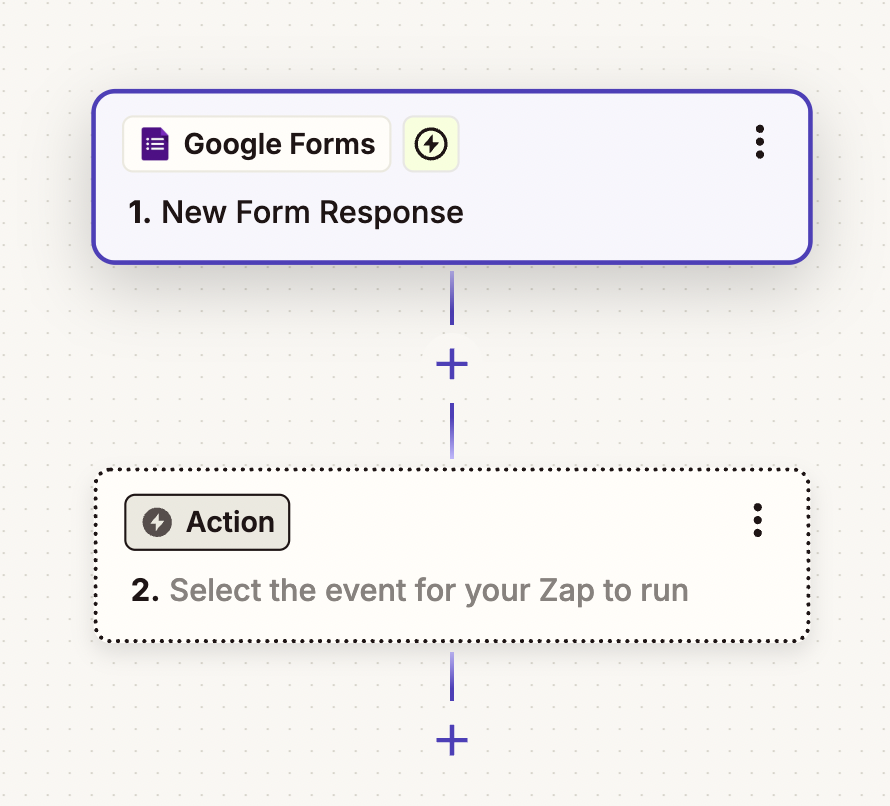
Примечание: события триггеров различаются в зависимости от приложения. У Google Sheets триггер — «New Spreadsheet Row», у Telegram — «New Message», у Typeform — «New Entry».
Шаг 2: Тестирование триггера#
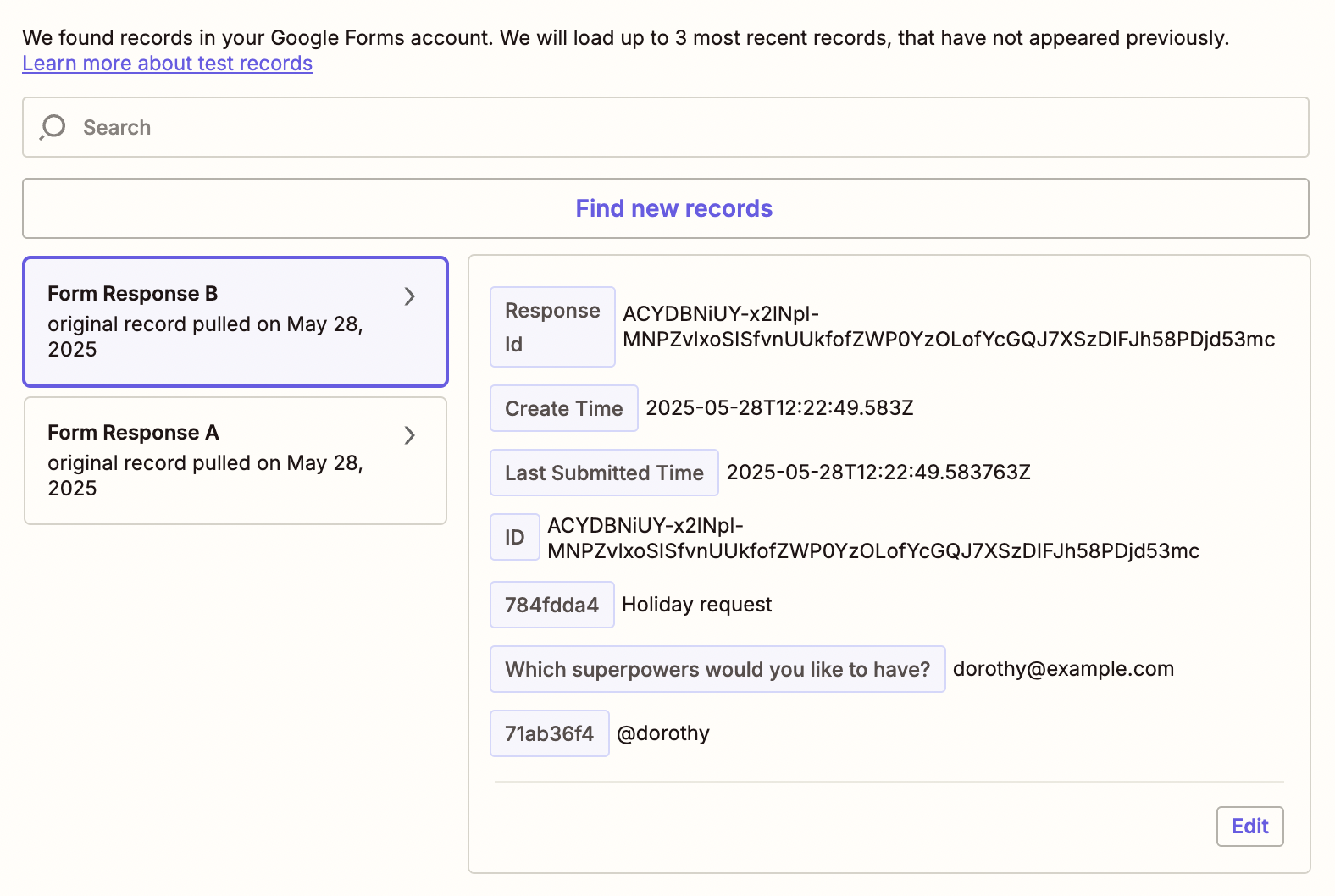
- Нажмите "Test trigger"
- Zapier найдёт последнюю заявку из вашей формы
- Проверьте, что данные подтянулись правильно
- Нажмите "Continue with selected record"
Важно: Zapier только читает данные при тесте триггера — ничего не меняет в вашей форме.
Шаг 3: Настройка действия#
- Выберите приложение-действие (Google Sheets)
- Выберите событие — «Create Spreadsheet Row»
- Подключите аккаунт Google
- Выберите конкретную таблицу и лист
Шаг 4: Маппинг полей (самое важное!)#
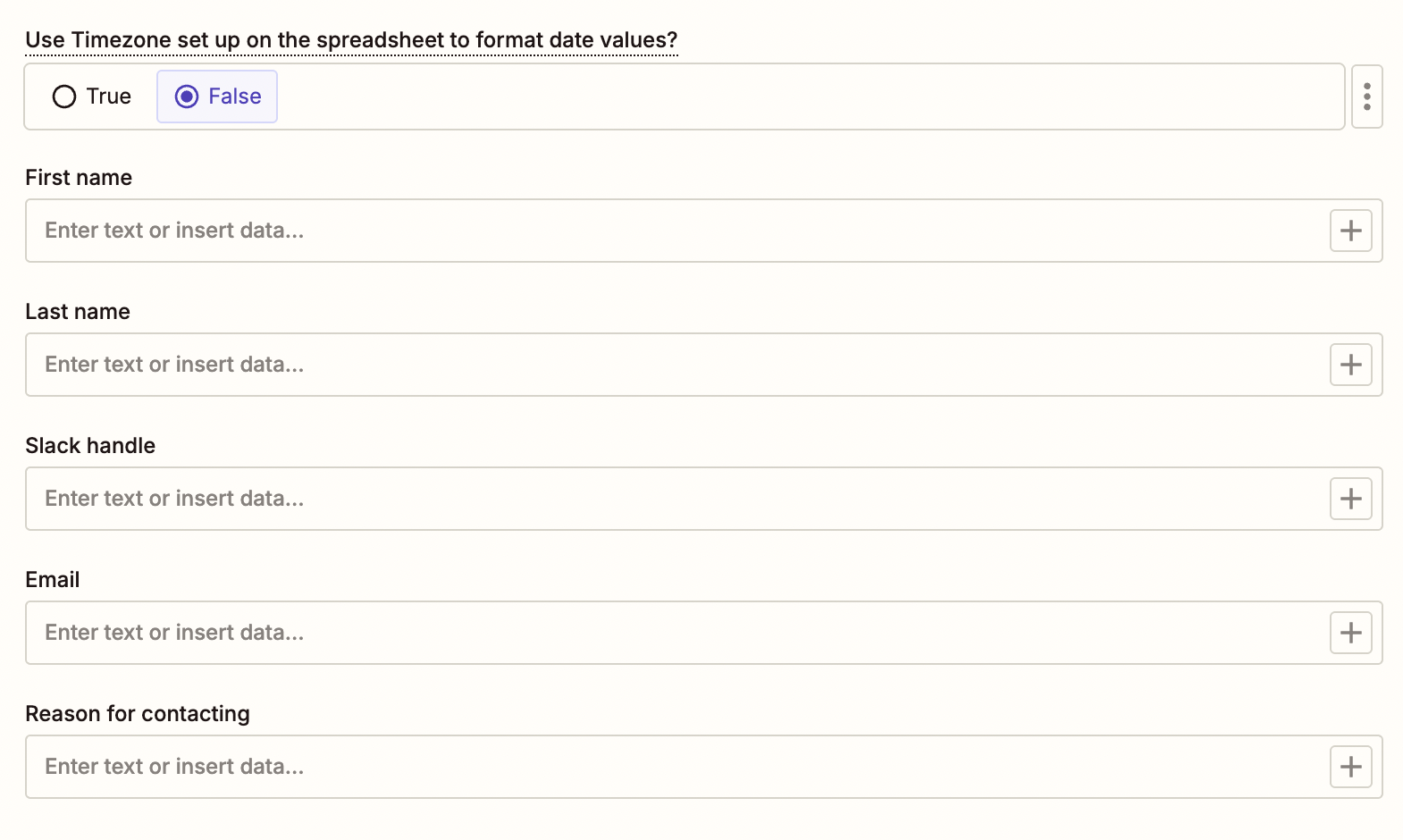
Маппинг — это когда вы указываете Zapier, какие данные из триггера куда передать.
- Вы увидите поля вашей таблицы (Имя, Email, Сообщение, Источник) — вот почему важно подписывать колонки!
- Нажмите "+" или введите "/" в поле — появится список данных из триггера
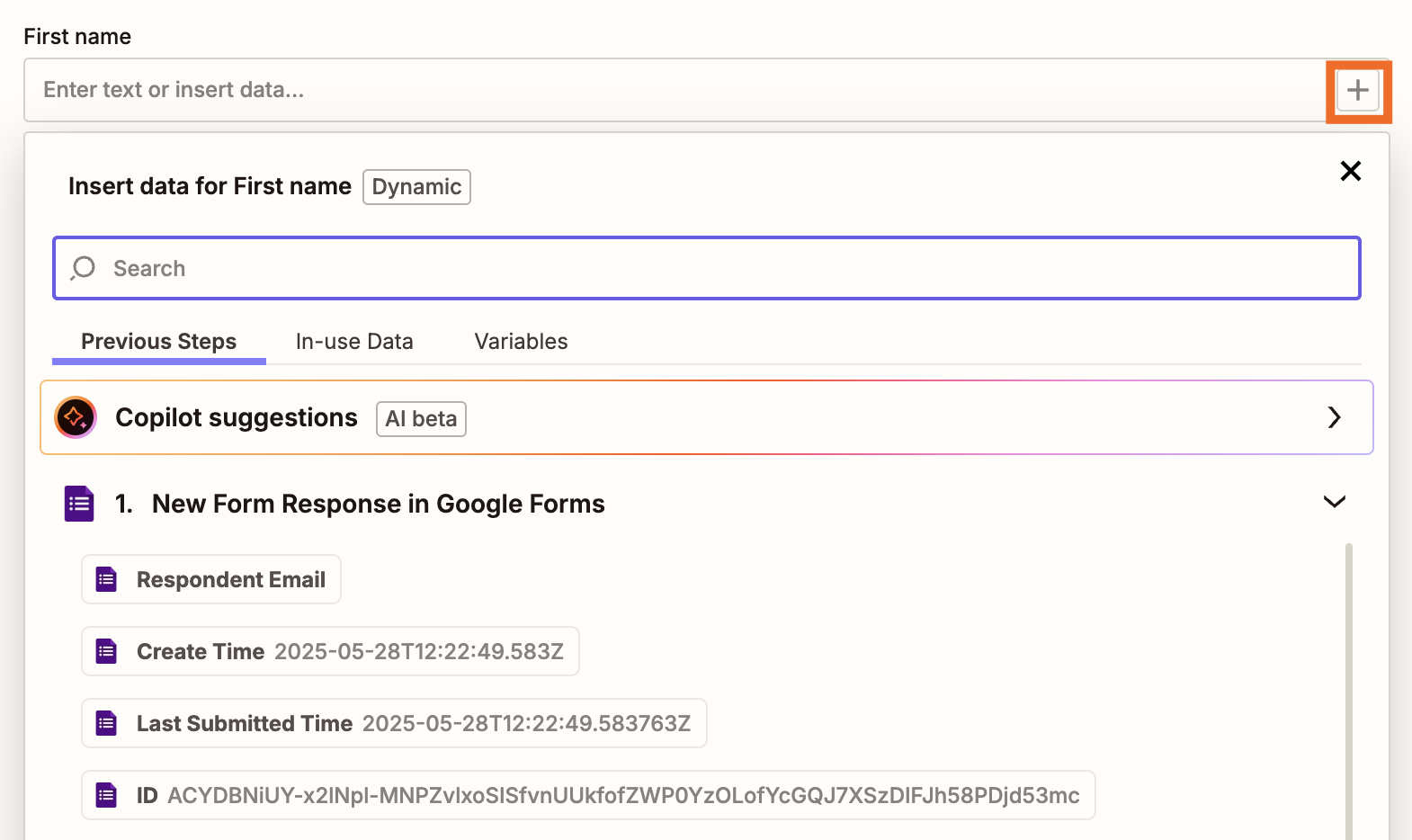
- Выберите, какие данные из формы куда записать:
- Поле «Имя» → данные «Name» из формы
- Поле «Email» → данные «Email» из формы
- Поле «Сообщение» → данные «Message» из формы
- Поле «Источник» → введите текст «Контактная форма» (фиксированное значение)
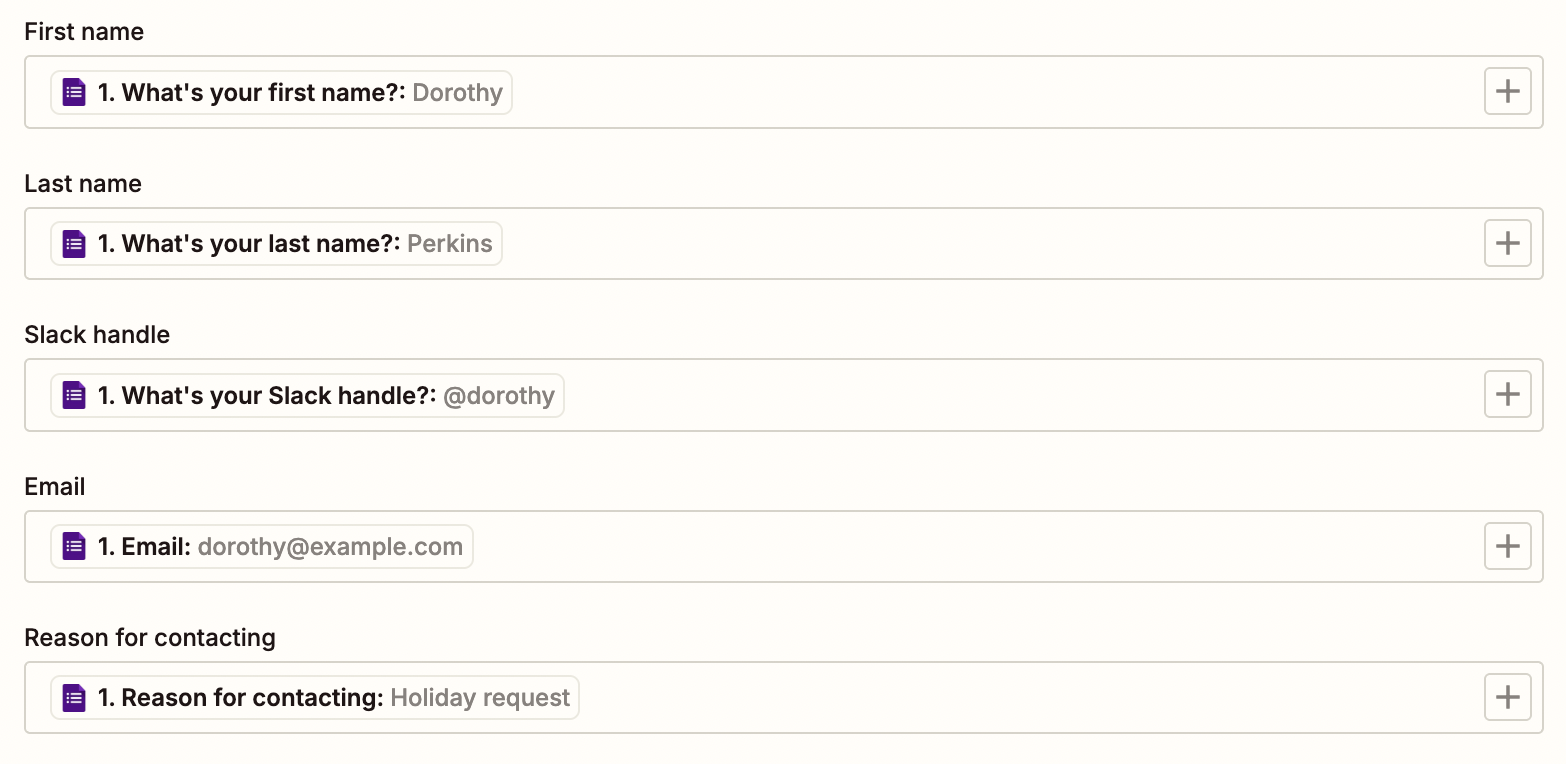
Совет: то, что вы видите в редакторе — тестовые данные. Когда Zap заработает, подтянутся реальные данные из формы.
Шаг 5: Тестирование и публикация#
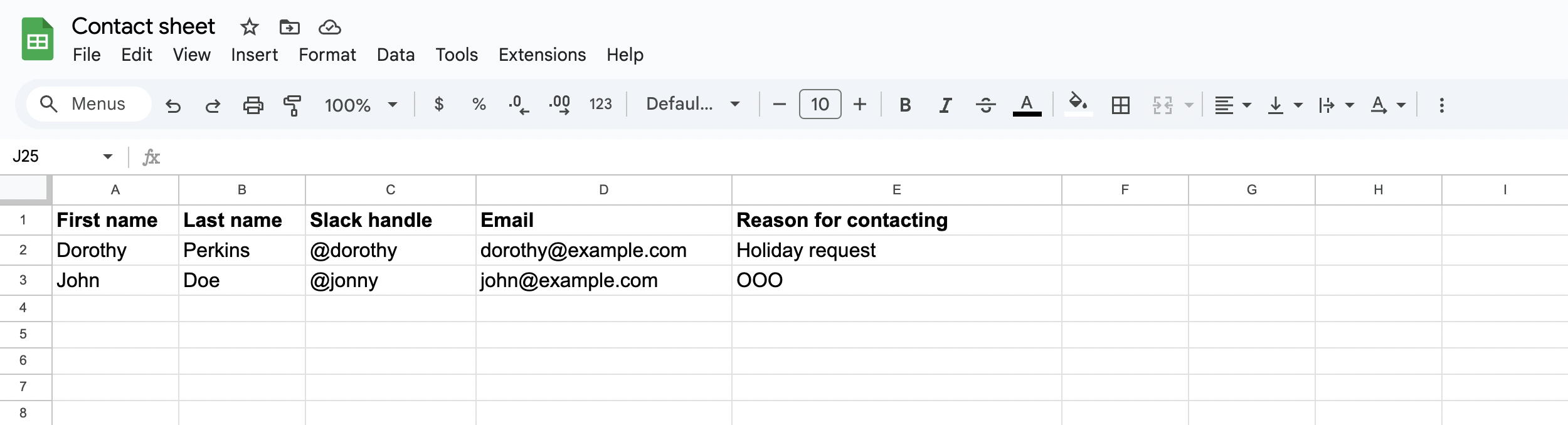
- Нажмите "Test step" — Zapier выполнит действие по-настоящему
- Проверьте, что строка появилась в Google Sheet
- Если всё верно, нажмите "Publish"
Важно: при тестировании Zap реально добавляет строку в таблицу. Используйте тестовые данные, чтобы не засорять реальные таблицы!
Шаблоны Zaps#
Не обязательно создавать Zap с нуля — в каталоге приложений Zapier тысячи готовых шаблонов. Вы выбираете шаблон, подключаете свои аккаунты и настраиваете детали.
Типичные ошибки#
❌ Не протестировал триггер: нет тестовых данных в форме
→ Отправьте хотя бы одну тестовую заявку
❌ Не подписал колонки: таблица без заголовков
→ Zapier не может понять, куда записывать данные
❌ Пропустил тест: не проверил, что Zap работает
→ Всегда тестируйте перед публикацией
✅ Хороший Zap: чёткий триггер + правильный маппинг + протестировано